【体験版】事業主向け収支管理アプリ|操作ガイド&お試しデモ

※本ページでご案内しているお試し版は、アプリ内部の構成をアップデートする前のバージョンです。
現在のアプリでは、税制・自治体・家族設定などの管理方法を整理していますが、メイン画面の見方や取引入力・数字・グラフへ反映される基本的な操作は変わりません。
操作感を確認するお試し版として、そのままご利用いただけます。
最新の構成や作り方は、構築ロードマップをご覧ください。
はじめに
この記事では、デモデータ入りの収支管理アプリの画面構成と操作方法を解説しています。
取引記録は自由にできるようにしていますが、実際の売上・経費などの個人情報や重要な事業情報を入力せず、架空のデモデータで操作をお試しください。
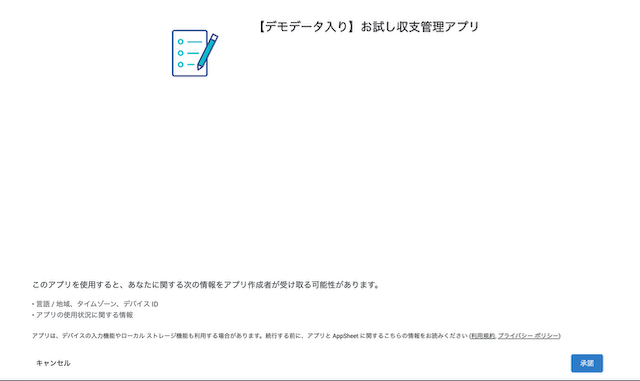
※初回起動時にGoogle(AppSheet)の標準的な確認画面が表示されます。
(画像参照)
画面には、言語・地域・タイムゾーン・デバイスID・アプリの使用状況などを、アプリ作成者が受け取る可能性がある旨が表示されます。内容をご確認のうえ、体験を続ける場合は「承諾」を押してください。
お試し版はこちらのボタンをクリック⬇️
解説している順番は下記の通り。実際にアプリを触りながら読み進めてください。
- キャッシュフロー:全体のお金を確認
- 事業関連:事業利益と税金の見込み
- 生活関連:生活費と資産形成
- カテゴリ実績:支出項目ごとに、予算超過の確認
- 取引:日々の入力と反映
💡ポイント!表示する年月日を変更するには、「User Settings」を開き、選択することでその年月のデータが表示されます。⬇️
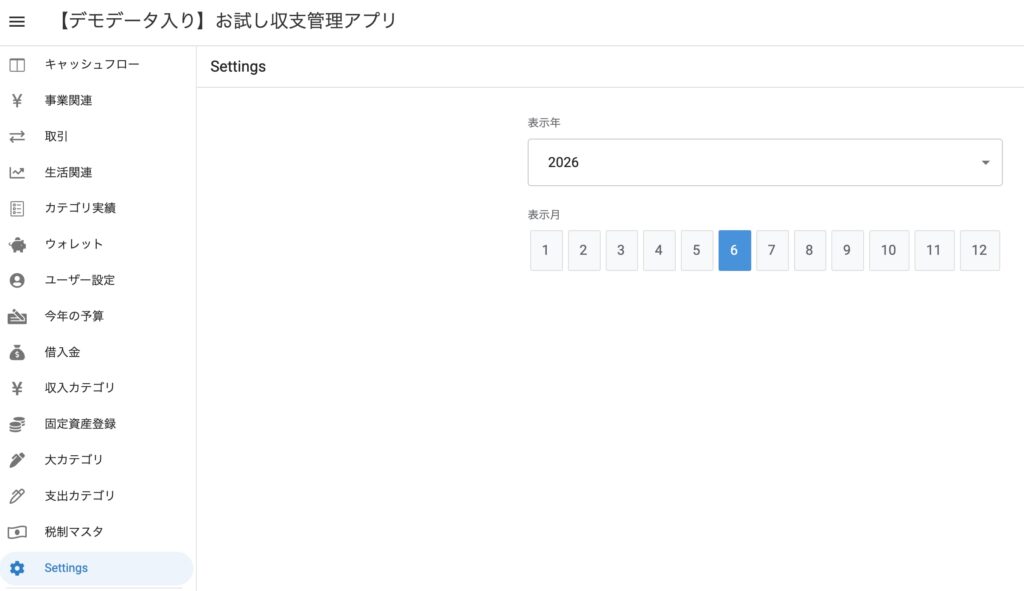
左のメニューの1番下「Settings」から、表示したい年月を選択して「保存」。
すると、関連する画面がその選択した年月に切り替わります。
メイン画面解説
「お試し版デモアプリを開く」ボタンを押すと、PC・タブレット・スマホなど、今お使いの端末の画面サイズに合わせて最適なレイアウトで表示されます。
- PC・タブレットの場合 1画面で全体(ダッシュボード)を確認できるため、腰を据えての分析や設定作業、確定申告の準備などに最適です。
- スマホの場合 画面表示が個別になるため、外出先での「取引(経費)の入力」や、サクッとした「現在の収支確認」にとても便利です。
💡スマホ版画面⬇️
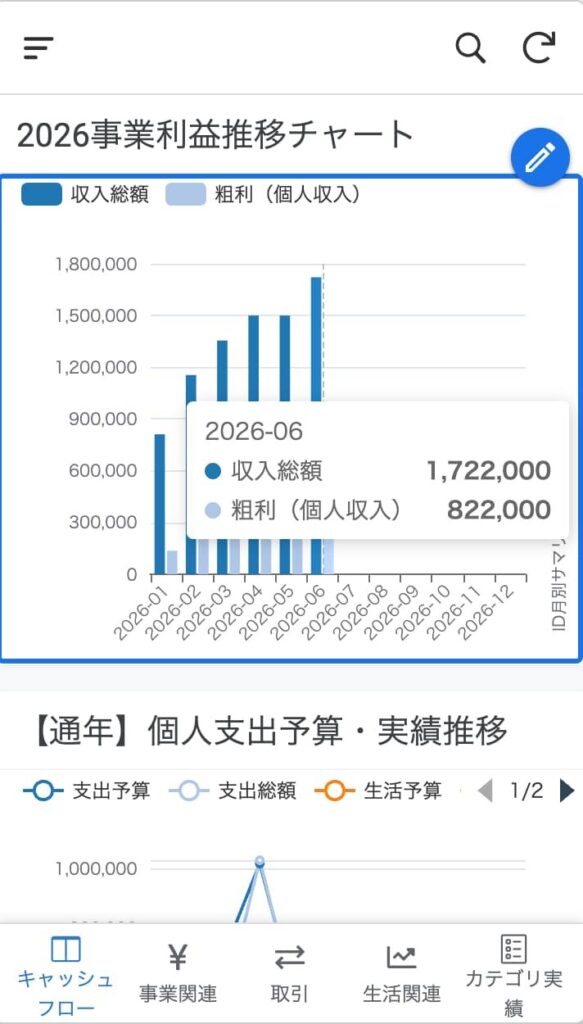
下部に並んでいる5つのアイコン
(Primary Navigation)が、日々の管理で最もよく使うメイン画面です。
まずはこの5つの役割を解説します。
キャッシュフロー|お金の流れを確認して現在を把握
💡PCやタブレットなどの大きな画面で開くと、⬇️の画像のように1画面で全体(ダッシュボード)が表示されます。
※主なメニューの解説は、こちらのPC画面を使用します。
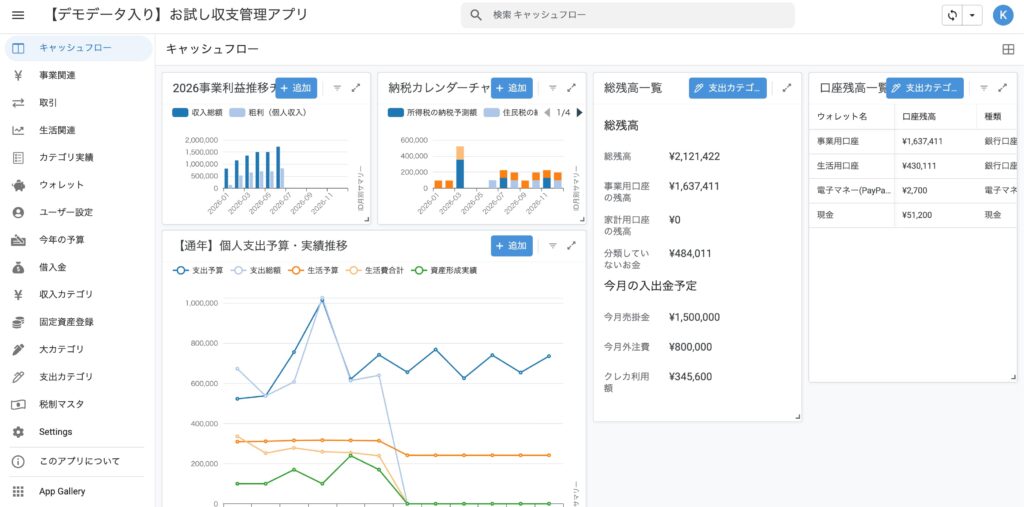
【キャッシュフロー画面の目的と活用方法】
「現時点の手持ちのお金」「収入の推移」「支出の予定と実績の確認」など、お金の流れを確認するための画面です。
- 売上の推移チャート:事業収入と粗利(外注費を除く個人収入)の推移
- 予算・実績チャート:全支出・生活費の予算と実績、投資実績の推移
- 納税カレンダー:所得税や社会保険料の年間支出予定額
- 口座残高一覧:各口座の残高表示
- 総残高と入出金:残高の合計額と、当月の入出金予定額

この画面では、まずは何を確認したらいいの?

まずは、「口座の残高と来月の引き落とし金額の確認」と、「今月予算と実績の推移の確認」をしていくことから始めてみて。
お金が足りなくなりそうだとか、使いすぎていないかどうか、早めに気づけるよ!
”お買い物をして取引記録をしたらこの画面を確認する”
そんな習慣ができると、支出を予算内に収めるという意識づけができてきて、お金の出入りに少しずつ敏感になっていくと思うのでオススメです。
では、続いて事業の利益や経費のバランス等を詳しく分析する「事業関連」画面を見ていきましょう。
事業関連|事業の収支のバランスの分析
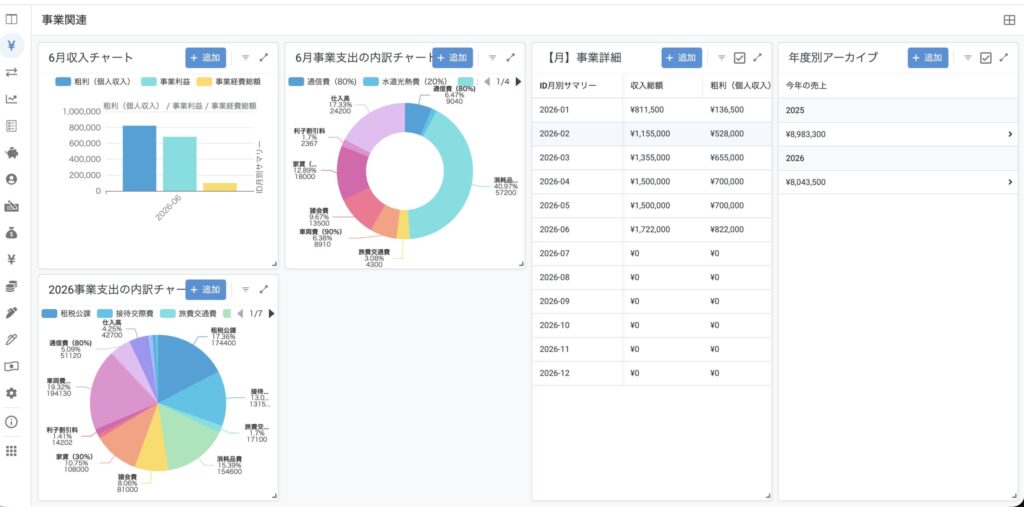
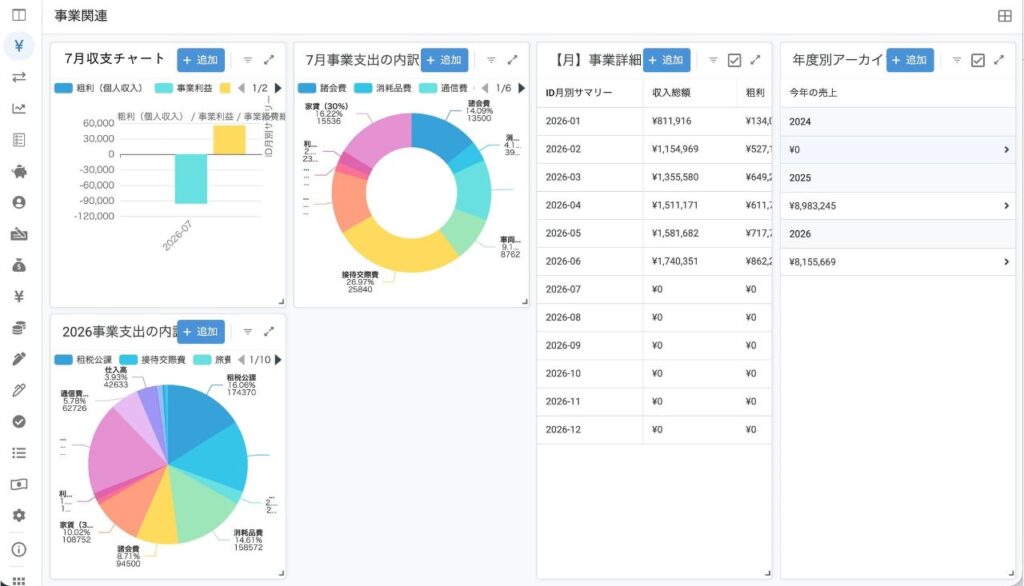
⬆️事業関連ダッシュボードです。
画像左上の「収支チャート」は、売上確定後と月の途中で見え方が変わります。
売上確定後は、売上・粗利・経費のバランスがひと目で分かります。
⬆️月の途中の見え方。
「月末にまとめて請求する業種」の場合、月途中は使った経費だけが先に見えます。月末に売上を入力すれば、1枚目のように利益がパッと計算されます。
(※日々売上を入れる業種は、リアルタイムで利益が伸びていきます)
【事業関連画面の目的と活用方法】
「今月の稼ぎはいくらか」と「経費を使いすぎていないか」の月次チェックから、「来年の税金・社保の見込み額はいくらか」という未来の資金管理までを自動算出する画面です。
- 月収支チャート:当月の売上・粗利(外注費を除く個人収入)・経費を表したチャート
- 当月事業支出の内訳:今月使った事業経費の割合
- 年間事業支出の内訳:今年使った事業経費の割合
- 【月】事業詳細:月ごとの売上・営業利益率・事業利益の一覧。タップでその月の詳細を表示
- 年度別アーカイブ:取引記録で集めたデータを確定申告様式に沿って表示。【収入】【経費】【所得・控除】【生活】の4ブロックで税金・社保・可処分所得を自動算出
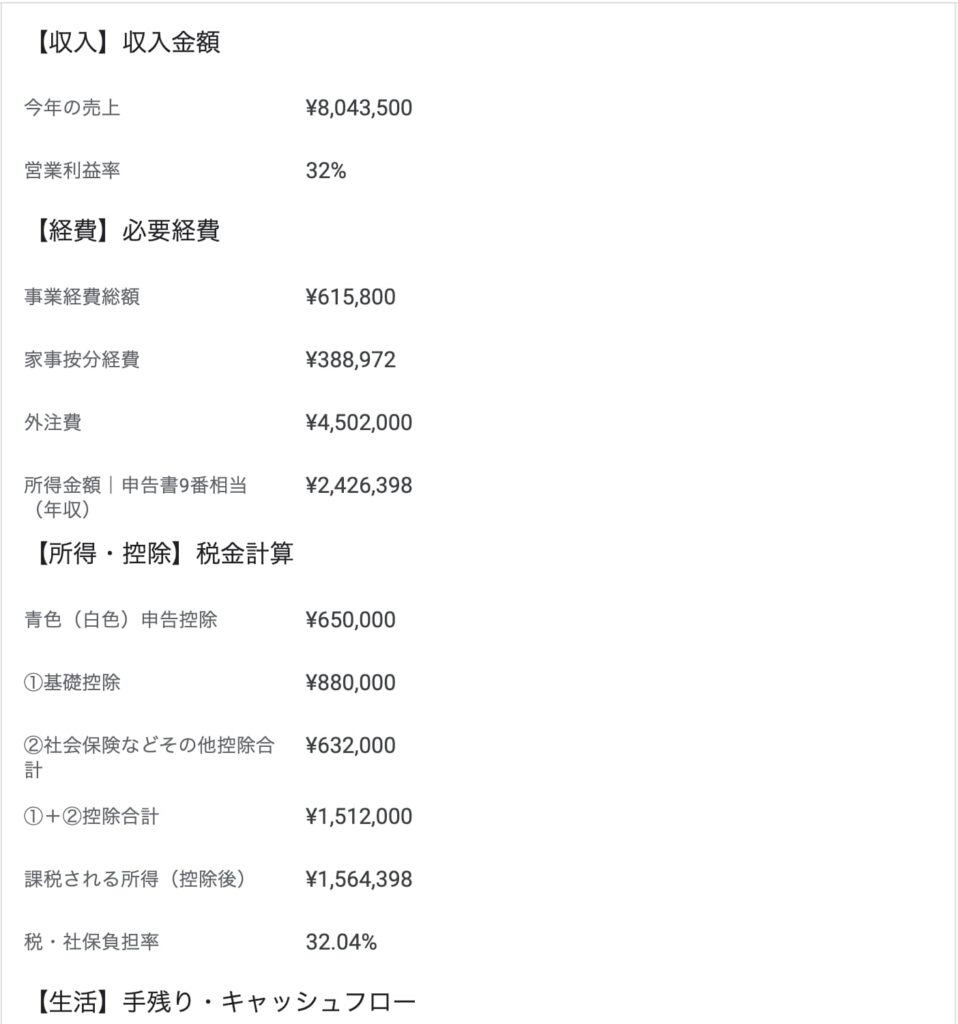
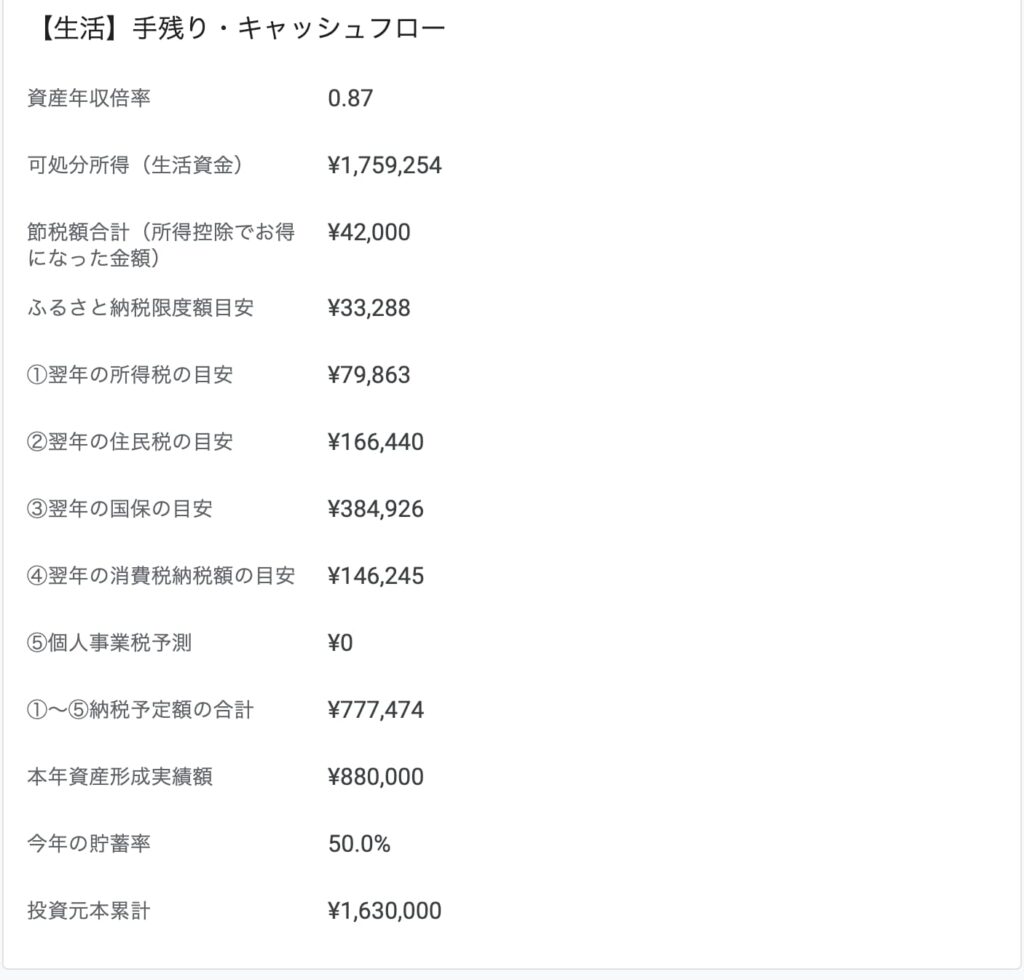
⬆️年度別アーカイブの詳細ページ。年の途中でも、ここを確認することで翌年の税金・社会保険料をある程度把握することができるので、「今月中に小規模企業共済やiDeCoを増額しよう」「ふるさと納税をあと○万円活用しよう」といった、今できる節税対策や資金繰りを先手で実行する判断材料として活用できます。
※国保や住民税の予測額は、「ユーザー設定」に入力したお住まいの自治体の税率や世帯人数(独身なら1人、ご家族がいればその人数)に応じて自動計算されます。自分の設定に応じた概算を確認できます。
※お試し版では、「国保の対象人数は2人、40歳以上の世帯」と設定しています。
💡 【事業詳細&アーカイブ】を使った「経営分析」4つのステップ
単に「売上と経費を入力して終わり」ではなく、以下の4ステップで数字をチェックすることで、手残りを意識した経営判断ができます。
ステップ①:【売上・粗利】で今月のビジネスの健全性を確認 外注費を引いた「粗利(個人収入)」を見ます。売上規模だけでなく「自分の手元にしっかり利益が残る仕事ができているか」をチェックします。
ステップ②:【事業支出内訳】で無駄な経費にブレーキをかける グラフで今月の経費割合を確認し、「通信費やサブスクが増えすぎていないか」「今月は経費を使いすぎていないか」をチェックして支出をコントロールします。
ステップ③:【年度別アーカイブ】で「リアルタイムの税金」を可視化 年の途中でも「今年の課税所得(税金がかかる対象額)」をチェックします。「このペースだと来期の税金がヤバいかも…」と事前に察知できます。
ステップ④:【節税アクション】を先手で打つ 課税所得の膨らみが見えたら、年末を待たずに「小規模企業共済やiDeCoの増額」「ふるさと納税の活用」「必要な事業設備の購入」といった自分に合う制度活用を検討します。
事業の売上や経費だけでなく、このように「来年の税金や手残り金額」まで把握できるのが、このアプリ最大の強みです。
事業のお金の流れが整理できたら、次はプライベートの家計管理を行う「生活関連」の画面を見ていきましょう。
生活関連 |プライベートの家計管理と将来の資産形成
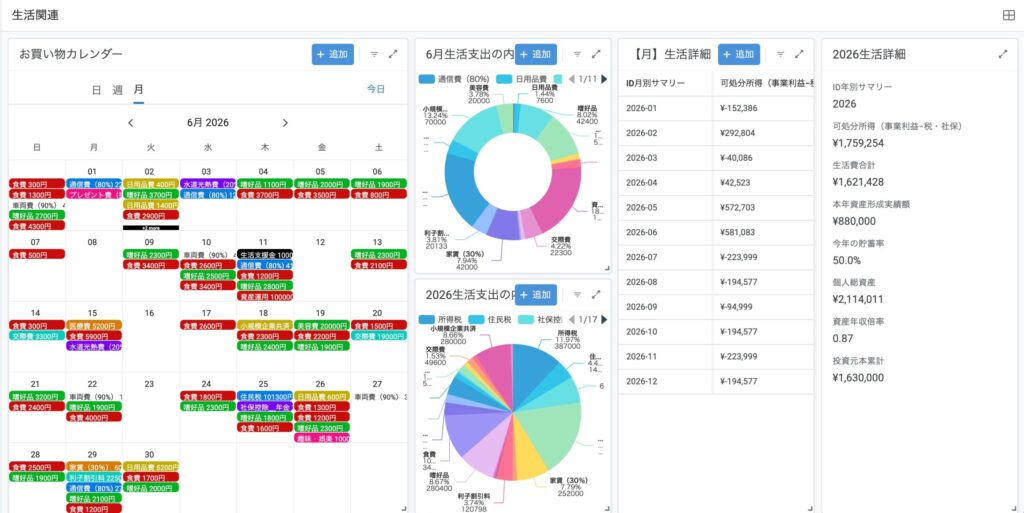
⬆️生活関連ダッシュボード。
基本的な構成は事業関連と同じ作りです。
画面左の「お買い物カレンダー」や「支出内訳グラフ」で日々の出費を視覚的に把握できます。
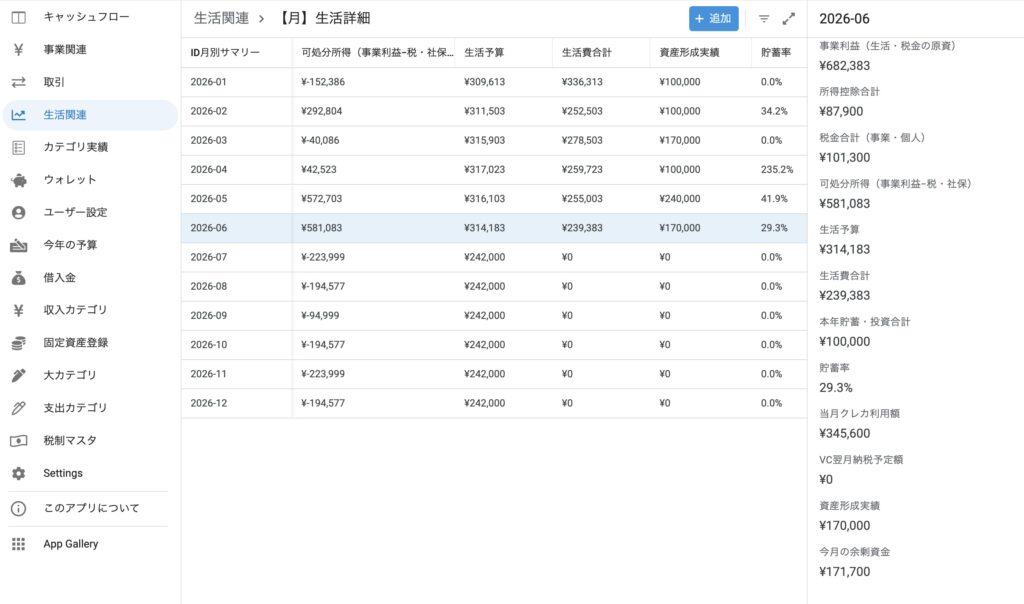
⬆️月ごとの生活費を把握するための画面です。1〜12月まで一覧表示することで比較も簡単にでき、クリックでその月の生活費のお金の流れをチェックできます。
【生活関連画面の目的と活用方法】
日々の生活費をパッと確認できるのはもちろん、「今月はお金が残ったか」「いくら貯金や投資に回せたか」を毎月スムーズにチェックできる画面です。日々のやりくりだけでなく、自分の資産がどう増えているかまでこれ一つで分かります。
- お買い物カレンダー:食費や日用品費など日々のプライベート支出をカレンダー上で視覚的に確認できる機能
- 当月生活支出の内訳グラフ:今月使ったプライベート支出の割合
- 年間生活支出の内訳グラフ:今年使ったプライベート支出の割合
- 【月】生活詳細:月ごとの事業利益(原資)・可処分所得・生活費・資産形成・余剰金の一覧。タップでその月の詳細を表示
- 【年】生活詳細:年間の可処分所得や生活費合計をはじめ、貯蓄率、個人総資産、投資元本累計などの資産状況を一覧表示
僕は、お買い物カレンダーで買い物をした日を確認し、月のグラフで生活支出をざっくり把握しています。さらに詳しく分析したいときは月の詳細を開き、年のグラフと詳細で今年全体の収支状況を確認する、という流れで使っています。
家計のお金の把握のためには、下記の順番で数字をチェックしていくのがオススメです。
ステップ①:【事業利益】で今月の稼ぎ(原資)を把握する
まずは今月稼いだお金(事業利益)を確認し、ここが生活費・投資・税金のすべてのスタート地点になることを認識します。
ステップ②:【可処分所得】で会社員と同じ「手取り」を知る
将来払う税金や社会保険料を差し引いた「可処分所得」を見ます。これで会社員の手取り給与と同じように「本当に自由に使える手残り金額」が分かります。
ステップ③:【生活費&貯蓄率】で家計の健全性をチェックする
手取りを把握したうえで、生活費が予算内に収まっているか、目標の貯蓄率を達成できているかを確認します。小規模企業共済やiDeCoといった「節税しながら貯めるお金」も【資産形成実績】としてしっかりカウントされるので、モチベーション高く続けられます。
ステップ④:【クレカ利用額+翌月納税予定】で未来の資金繰りを防衛する
「当月クレカ利用額」で来月の引き落とし額を予測し、「翌月納税予定額」で突発的な税金支出を防ぎます。来月の支出があらかじめ見えているため、資金不足のリスクを早めに察知しやすくなります。
ここまでで、日々のお金の流れの確認をし、事業と家計のお金のことを分けて管理することができるというのはわかったかと思います。
次は、支出項目ごとにより詳細に確認できる「カテゴリ実績」の解説です。
支出項目ごとに「今年の予算」を立てて、それが想定通りに抑えられているのか赤字なのかなど、自分のお金の使いどころがどこなのかを確認し、次の予算をどうするか考えるための項目です。
連動している「大カテゴリ・支出カテゴリ・今年の予算」についてもここで解説していきます。
カテゴリ実績|支出項目ごとの予算と実績の確認
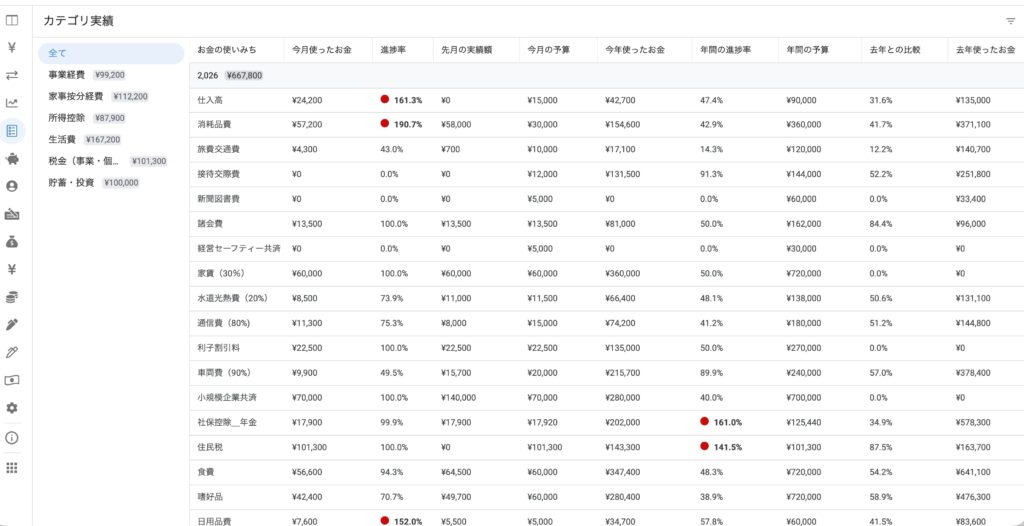
⬆️画面左側の「事業経費・家事按分経費・所得控除」などは、大カテゴリという役割を持つテーブルで、支出カテゴリをまとめる大きな分類です。
支出カテゴリは「消耗品・通信費・食費」など何にお金を使ったのかを選択する細かな分類です。
【カテゴリ実績の目的と活用方法】
カテゴリ実績は、支出カテゴリごとに設定した予算と、実際に使った金額を比較する画面です。
キャッシュフロー画面で「今月は少し使いすぎているかも」と気づいたときに、この画面を開くことで、どの項目が予算を超えているのかを詳しく確認できます。
「今月は予算に対して使いすぎていないか」「今月は赤字になりそうだけど、年間通すと余裕があるな」「去年はどうだったかな?」というように、支出カテゴリごとにチェックすることで使いすぎの防止に役立てられます。
また、冒頭にお伝えした「表示年」を切り替えることで、過去の実績をより細かくチェックすることもできます。

赤い印がついているところは、使いすぎたってことだね!

よくわかったね!でも、赤いから必ず悪いわけではないんだ。必要な支出だったのか、予算そのものを見直した方がいいのかを確認してみるといいよ!
僕の場合、満足度の高い交際費は月2万円に設定していますが、年間通してみると10万円も使っていないということがわかり、「もっと外に出ないとな」と今年は外に出る機会を増やしていっています。
そうして「抑えるべきところと使うべきところ」がわかってくると、自然とゆとりもありつつ満足度も高い生活が送れるようになってきたのでオススメです。
このカテゴリ実績を活用するためには、3つの設定をする必要があります。
- 大カテゴリ:事業経費・生活費・税金・貯蓄など、支出を大きな目的ごとにまとめるための項目で、追加・修正はできません。
- 支出カテゴリ:消耗品費、通信費、食費などの支出項目です。家事按分が必要な支出については、事業負担と生活負担とを分けて集計できるように設計しています。
ここは自分で管理したい項目を自由に設定可能です。 - 今年の予算:支出カテゴリごとに、月間・年間でどのくらい使う予定なのかを登録する項目です。ここで設定した予算と、取引に記録した実績を比較したものが「カテゴリ実績」に表示されます。
✅「今年の予算を設定して」
✅「日々の取引を記録する」
✅「カテゴリ実績で予算と実績を比較する」
✅「次の支出や予算を見直す」
という流れで使います。
カテゴリ実績まで確認すると、これまで見てきた画面が、すべて日々の「取引記録」をもとに作られていることがわかります。
次は、普段の入力で最もよく使う「取引」画面を見ていきましょう。
取引|日々のお金の動きを記録
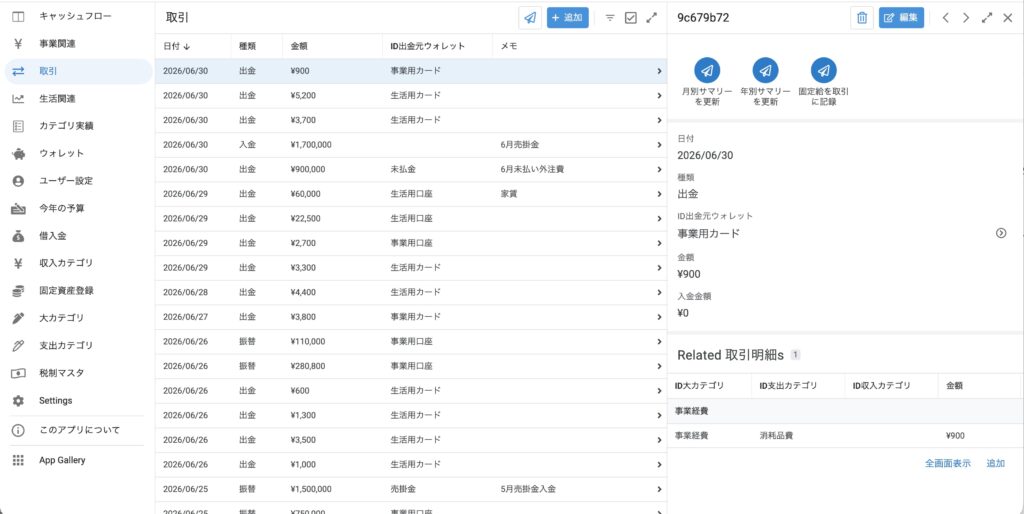
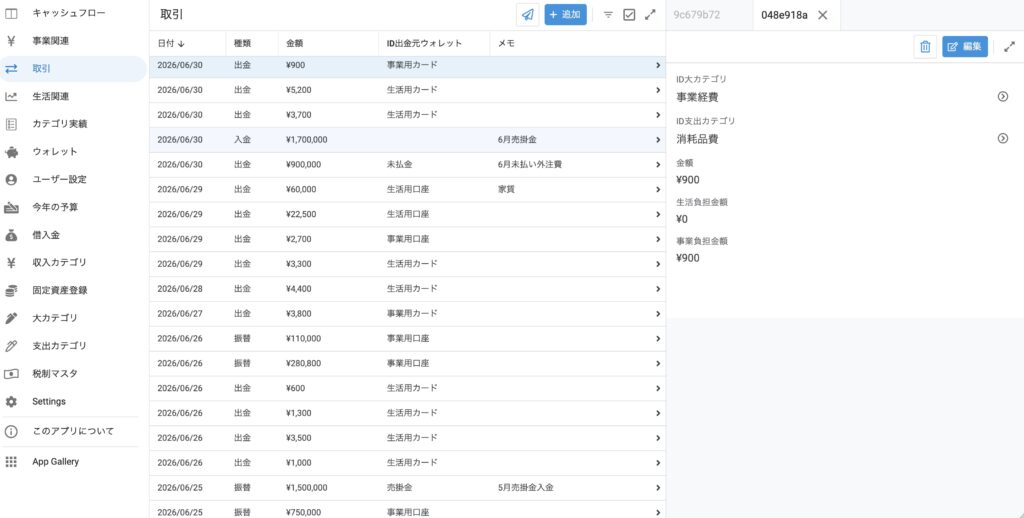
⬆️画面中央が取引の一覧画面です。クリックすると右側に詳細画面が開きます。
下には「取引明細」も紐づいています。
⬆️取引明細をクリックした状態。
画面右側が取引明細の詳細画面です。
ここで、入出金ごとの収支の項目が確認できます。
「取引」はすべての集計の入り口になっていて、「取引明細」テーブルとセットで記録していきます。※AppSheetでは、このような構成を「親子関係」という表現をします。
記録された売上や経費、生活費、貯蓄、口座間の移動などのお金の動きは、月別・年別サマリーテーブルの更新を通してこれまで紹介した各画面へ反映されます。
【取引と取引明細の入力方法】
「取引」で、一つの入出金または振替のデータを記録し、「取引明細」でその詳細を記録します。
お試し版でも、この取引入力は実際にできるようにしているので、詳しく解説します。
⬇️取引の入力画面
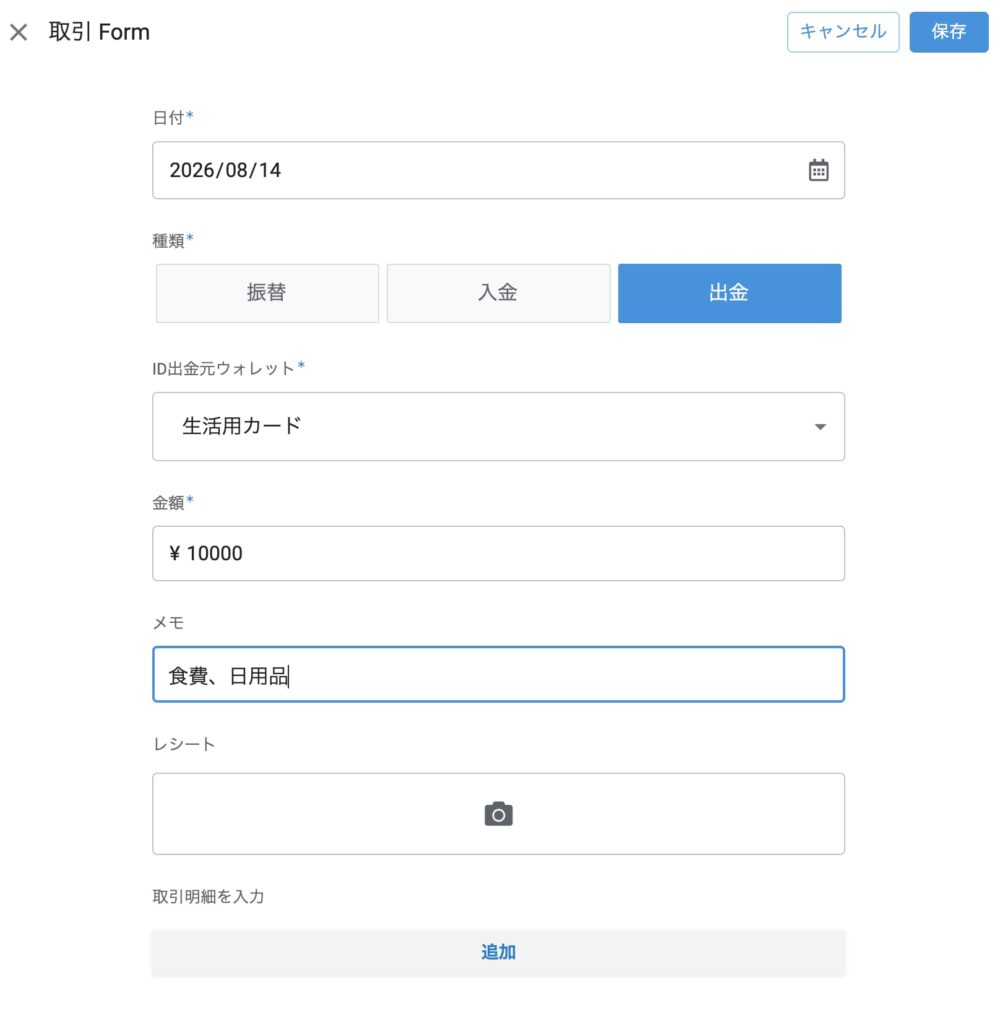
①日付:自由に選択可能。
②種類:振替・入金・出金の三つから選択。
③ウォレット:②で選択した種類に応じて表示される入出金先の口座等を選択。
④金額:その取引の総額を入力。
⑤メモ:支出カテゴリ+取引内容などを入れておくと後々検索しやすいので便利です。
⑥レシート:その場で撮影または写真ライブラリから登録可能。
⬇️取引明細の入力画面
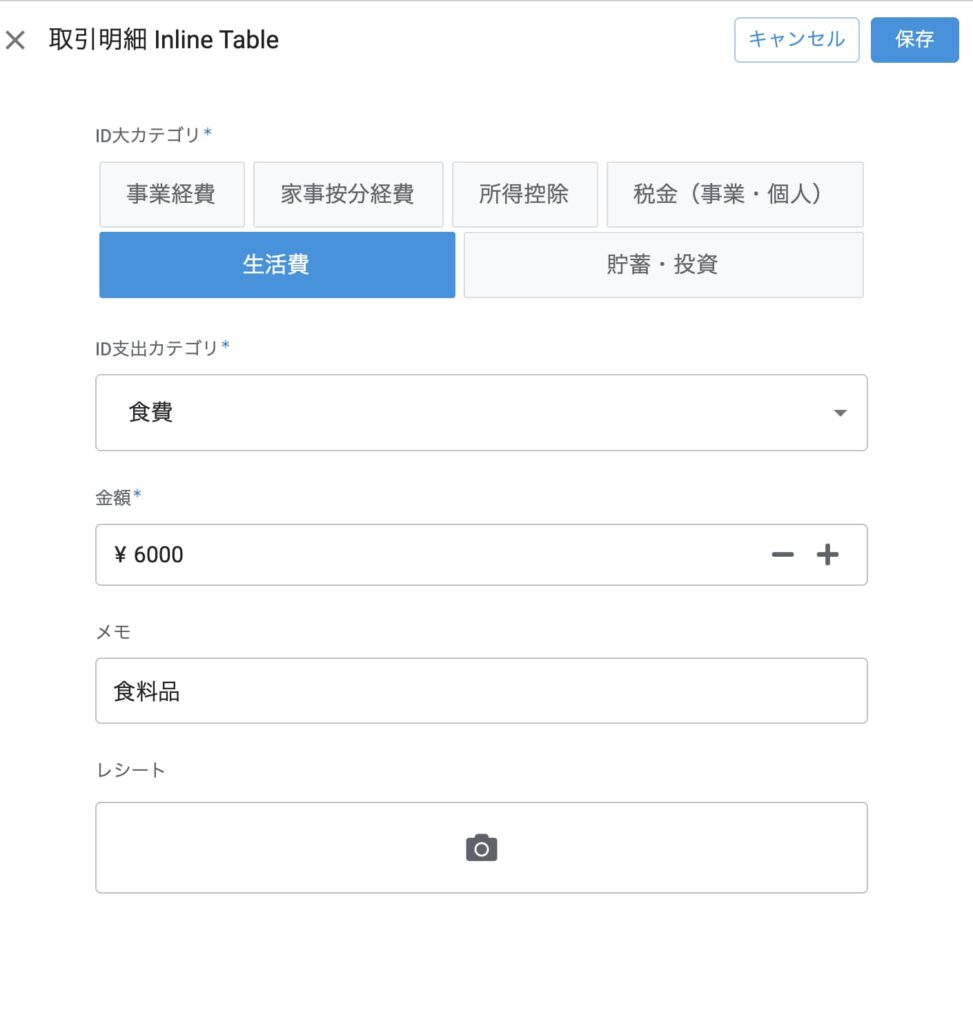
①大カテゴリまたは収入カテゴリ:選択した入出金の種類によって表示が変わります。
②支出カテゴリ:①で選択した項目のより細かな分類を選択。
③金額:その支出カテゴリで使った金額。一つの取引で複数の取引明細の記録も可能。
④メモ、⑤レシート:取引明細で細かく管理したい場合に使用。
例:8/14、生活用カードで食費と日用品の支出をした場合
✅取引
「8/14」に、「生活用カード」から、「10,000円」を取引テーブルに記録。
✅取引明細
その内訳「生活費(大カテゴリ)」、「食費(支出カテゴリ)6,000円」、「日用品(支出カテゴリ)4,000円」を取引明細テーブルに記録。
これで、生活関連ページやカテゴリ実績の項目に反映されます。
⬇️「取引」に支払いをしたカードと支払い金額を入力し、「追加」ボタンから取引明細へ。
⬇️「取引明細」で食費に6,000円と入れた状態。右下の「追加」ボタンからもう一つの支出項目、日用品を選択。(4,000円)
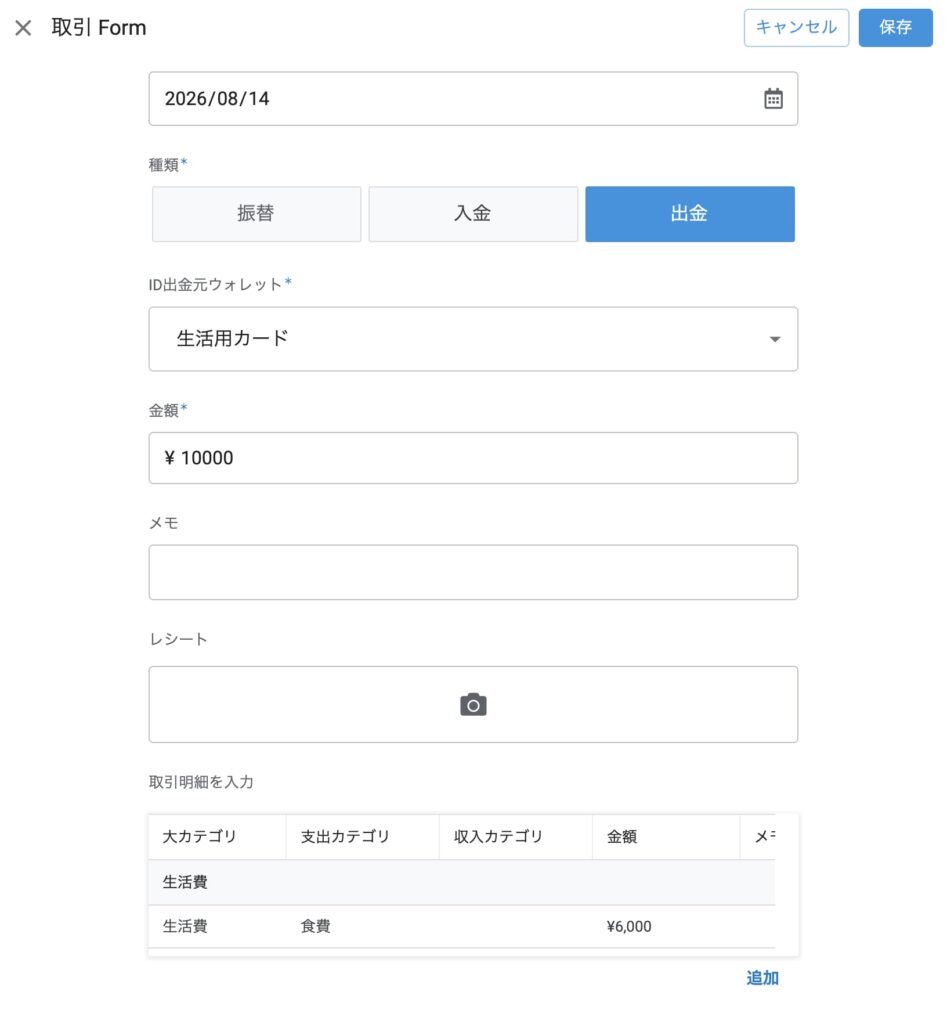
メモとレシートは任意の項目ですが、日付や金額などは必須項目です。
万が一、必須項目を入れずに保存しようとしても、その項目の箇所に「この項目は必須です」と表示されて保存できないようになっています。
こうして記録されたデータは、月と年、それぞれに反映させる必要があります。
月別サマリーを更新する場合は、対象月の取引データを表示した状態で「月別サマリーを更新」ボタンを押します。年別サマリーも同様に、対象年の取引データを表示した状態で「年別サマリーを更新」ボタンを押します。これでデータの更新・反映は完了です。
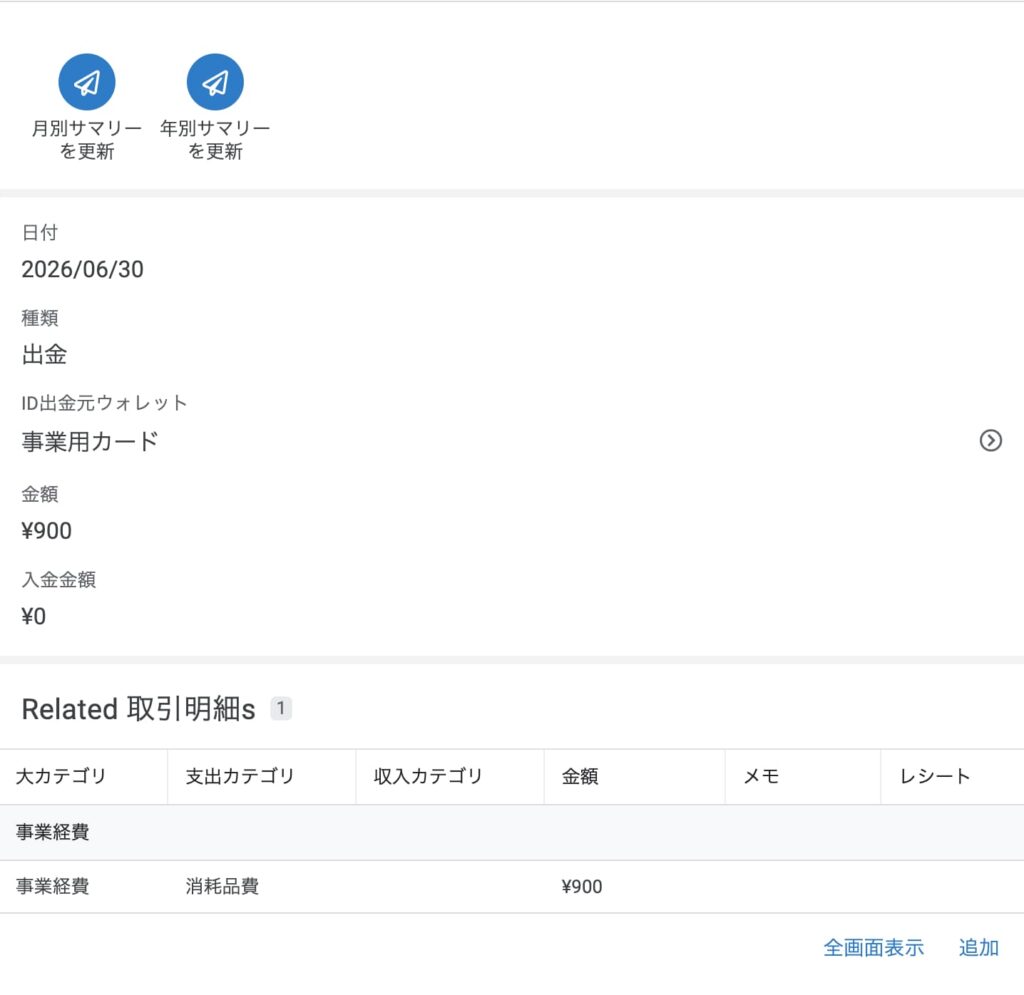
左上にある二つのボタンが、
それぞれの更新ボタンです。
取引を保存する前に、事業関連・生活関連のグラフを確認しておきましょう。
取引を保存して月別・年別サマリーを更新したあと、同期が完了してからもう一度グラフを見ると、入力した内容が反映されたことを確認できます。
(自動で更新するBotという機能もあります。設定方法は構築ロードマップで解説します。)

取引を入力して月別・年別サマリーを更新すると、その内容がキャッシュフローや事業関連とかの画面に、分かりやすく表示されるんだね!
うん。この入力と更新の一連の流れが、普段の記録の基本になるよ。このほかにも、大事な設定や必要なときに使うメニューがあるから、最後に簡単に見てみよう!
メイン画面以外の設定・管理メニュー
ここまで、スマホでは画面下部に表示される5つの主要画面を中心に、取引の入力から各画面へ反映されるまでの流れを紹介しました。
このアプリには、そのほかにも、税金などの計算や取引の入力、予算管理を支えるための設定・管理メニューがあります。
どれもアプリを正しく動かすために重要なメニューですが、一度設定すると日常的にはあまり操作しないものや、必要な場合にのみ使用するものが中心です。
お試し版では、取引入力後に各画面がどのように変化するのかを体験していただくことを目的としているため、ここではそれぞれの役割を簡単に紹介します。
利用前に確認・設定するメニュー
次のメニューでは、取引の入力や各画面の集計に使用する基本情報を確認・設定します。
アプリを使う前に、自分の状況に合わせて設定します。
- 税制マスタ:税金や社会保険料の計算に使用する年度ごとのルールが登録されています。
- ユーザー設定:所得税や社会保険料などの計算に必要な基本情報を設定するメニューです。
- ウォレット:現金・銀行口座、クレジットカードなど、お金の出入り先を管理するメニューです。取引を入力する時に、どのウォレットから入出金したのかを選択します。
- 収入カテゴリ:売上などの収入を種類ごとに分けるためのメニューです。取引で入金を記録する時に使用します。
「税制マスタ」と「ユーザー設定」は、税金や社会保険料の目安を計算するための重要な設定です。
税制マスタに登録された年度ごとの計算ルールと、ユーザー設定に登録された利用者側の条件を組み合わせることで、その人の状況に応じた金額が各画面に表示されます。
お試し版では登録済みのデモ設定を使って、どのような項目が計算に使用されているのかをご確認ください。詳しい設定内容や作り方は、構築ロードマップ第2回で解説します。
必要に応じて使用するメニュー
借入金や固定資産に関するメニューは、該当するものがある場合や登録内容を確認したいときに使用します。日々の取引入力で毎回操作するメニューではありません。
- 固定資産登録:パソコンや車両など、長期間使用する固定資産の情報を登録するメニューです。取得金額や耐用年数などをもとに、減価償却に関する金額を管理します。
- 借入金:事業などで利用している借入金の情報を管理するメニューです。借入金がない場合は使用する必要はありません。
お試し版アプリを使ってみよう
ここまでお読みいただき、ありがとうございました。
まずは架空の取引を登録し、各画面の数字やグラフがどのように変化するか試してみてください。実際に操作することで、このアプリが日々の収支管理にどのように役立つのかを体験できます。
※お試しアプリに記録されたデータは、定期的に削除されます。
※本アプリで表示される税金や社会保険料は概算値です。会計ソフト、確定申告書の作成、税理士による税務相談を代替するものではありません。実際の申告や制度の利用については、最新の公的情報や専門家へご確認ください。
※本ブログを参考に、ご自身でアプリを作成・利用することは問題ありません。
ただし、当サイトが提供するアプリ、テンプレート、スプレッドシート、画像・図解などの全部または一部を複製・改変し、第三者へ配布・譲渡・販売すること、またはストアなどで公開・販売することは禁止します。
詳しくは「利用規約・免責事項」をご確認ください。